奇天烈アプリ開発室へ戻る
TansenEditor

TansenEditor (鍛洗Editor)

Windows macOS

AI指示専用エディタによって、AIとの共創を、より鍛え、洗い、磨く。
ダウンロードページを開く

1. 解決したい課題(背景)

ChatGPT/Gemini/Claude/Antigravity/opencode等のAI/LLMの利用は盛んになり、一度に出す指示内容もますます複雑になってきています。
しかし一方で、その「指示を書く場所」は、ただの「チャット入力欄で編集しにくい」ケースが多いです。
または、メインのエディタは、そのAIとの協業に使用しているため「メインエディタで扱いにくい」ケースも多くなります。
現在のAI利用環境では、以下の「摩擦」が存在しています。

TansenEditor の 3 大コンセプト

現代のワークフローにおいて、AIへのプロンプト(指示)は単なる「命令」ではなく、「設計図」へと進化しています。

① シンプル・軽量・軽快

余計な装飾/ボタンを削ぎ落とし、シンプルに書き始められる軽快さを追求しました。

  • MacとWindowsのどちらの環境でも動作し軽快に走る。
  • ファイルサイズやメモリ管理に優れた設計。

② 指示の資産化・AI親和

AIへの指示を、資産として自動的にストック管理出来る仕掛けと、AIによる推敲補助を実現しました。

  • 「新規作成」でタイムスタンプ付きファイルが即座に生成し思考を止めない。
  • プロジェクトごとのワークスペース管理。
  • 簡易的なタスクをAIにサポートしてもらう協業推敲支援機能。

③ 思考の分離(デカップリング)

メインの開発エディタ(VSCode/Antigravity等)やブラウザから「AI指示」を物理的に切り離します。

  • 集中環境: 背景画像の設定により気持ちを高め、タイマーで安心。
  • 作業ログ活用: AIに何を投げたかの変遷がそのままプロジェクトの「思考ログ」に。
  • 生産性の向上: AIアシスト、テンプレ、アラーム、メモなど工夫が随所に。

推奨ワークフロー

1

プロジェクトフォルダの設定

対象プロジェクト専用のワークスペースをTansenEditorで開きます。

2

指示の作成

「新しいファイル」で本日日時のファイルを作成し、AIへの長文指示を落ち着いて記述します。

3

推敲とAI支援

TansenEditor上のAI支援機能(開発中)を用いて、指示内容をブラッシュアップします。

4

実行

完成したテキストをコピーし、任意のAIツール(ChatGPT/Gemini/Claude等)へペーストします。

5

蓄積

次のステップの指示も同様に新規ファイルで行い、指示の履歴を確実に資産化・ナレッジ化させます。

各機能の紹介と活用方法

TansenEditorをさらに使いこなすための、充実した機能群たち。

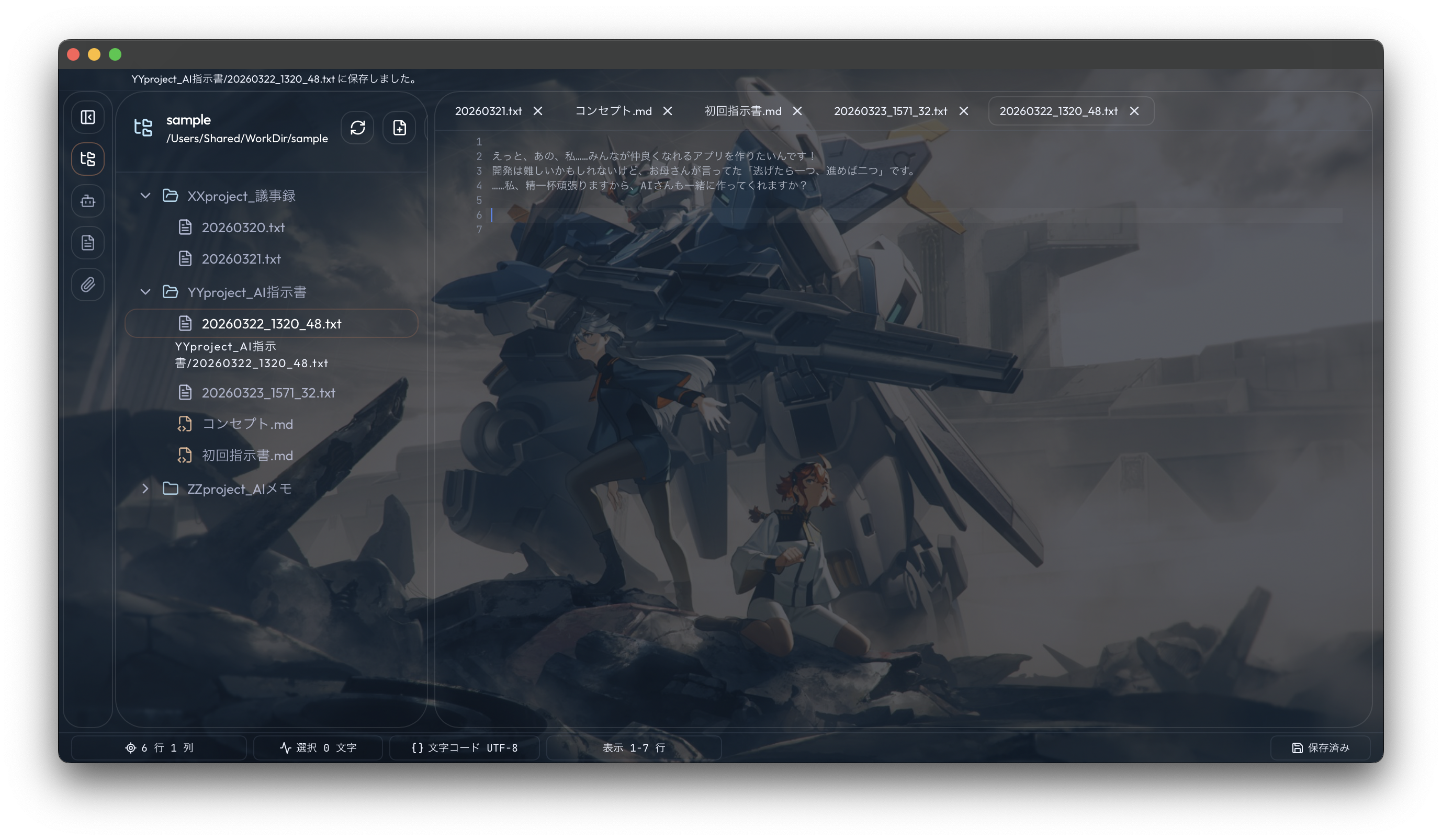
1. メイン編集画面

  • エディタとしての基本機能やマークアップ等を完備。例えばaltを押しながら短躯範囲指定等も可能です。
  • タブ式表示、編集箇所や、選択文字数表示、文字コードの変更対応等、重要な基本機能を備えています。
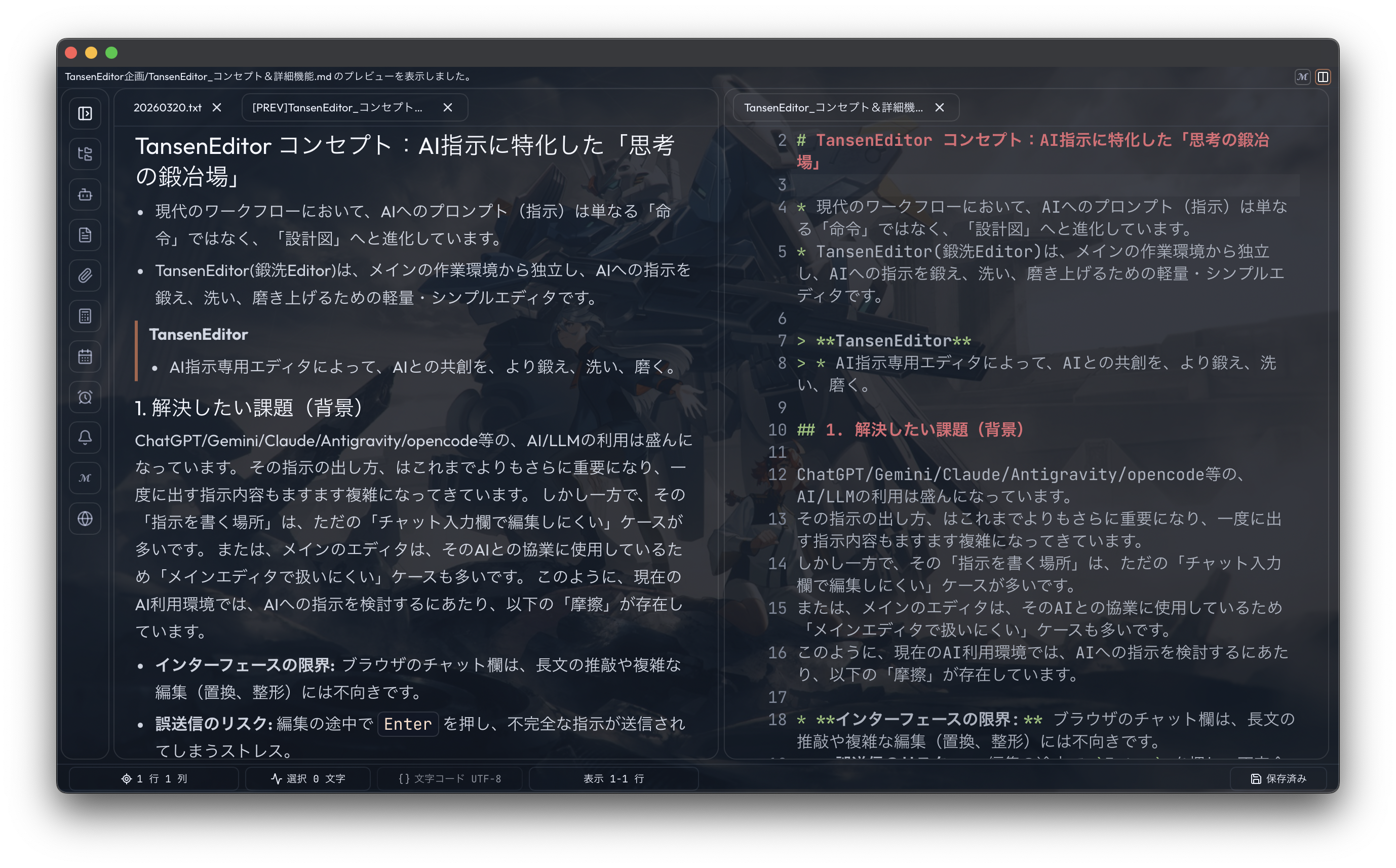
  • マークダウンファイルのプレビュー、分割表示対応等、サブエディタにとどまらない活用にも十分です。

2. フォルダペイン

  • ワークディレクトリを基点として、各プロジェクトごとのフォルダを作る使い方がおすすめです。
  • ファイルのコピーやリネームなどの基本機能を備え、ファイルが散らかりません。
  • フォルダを選択し、'ctrl + N' で新規ファイルを作り、'Shift + Enter' で保存してすぐ書き始めることができます。

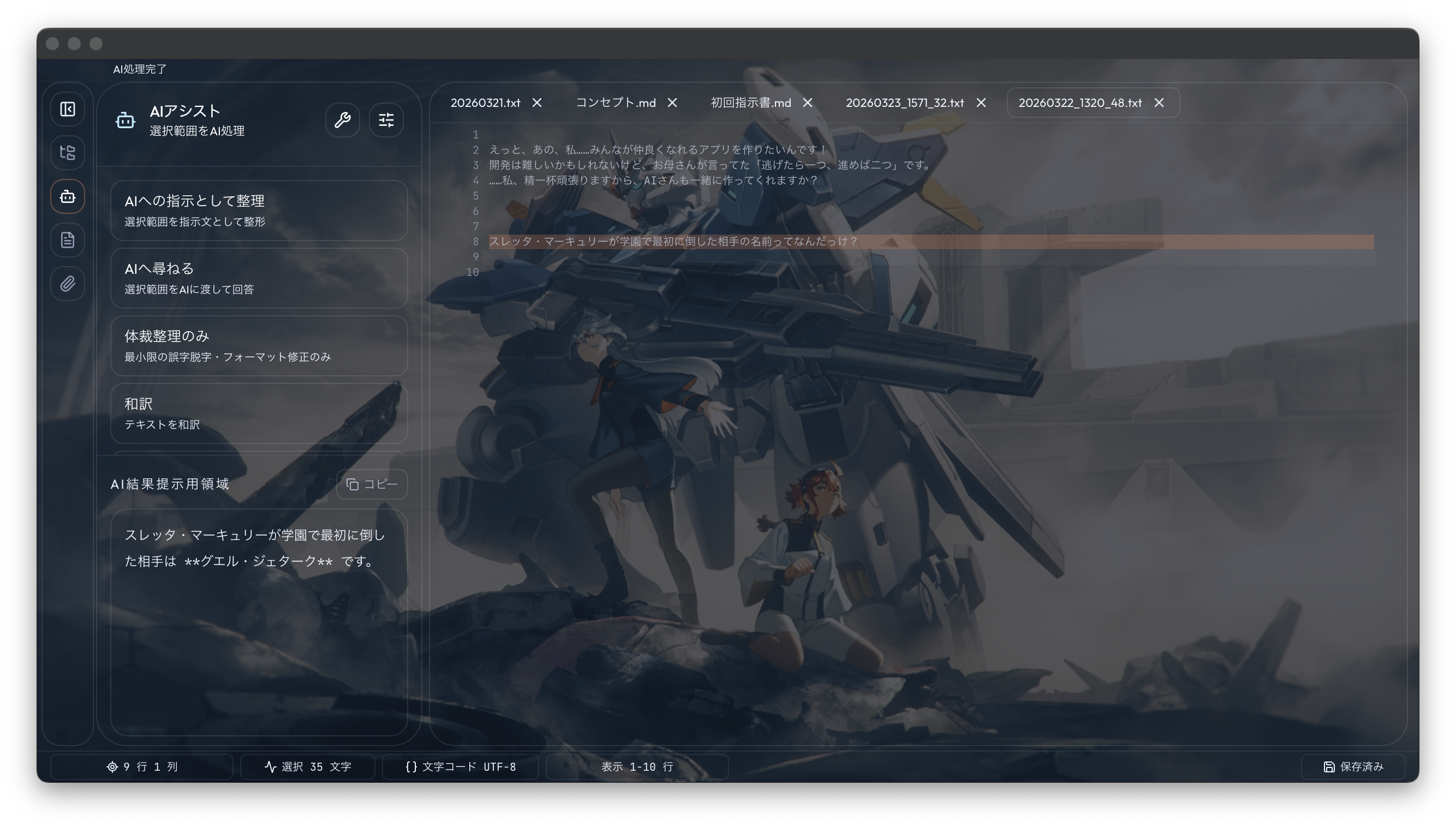
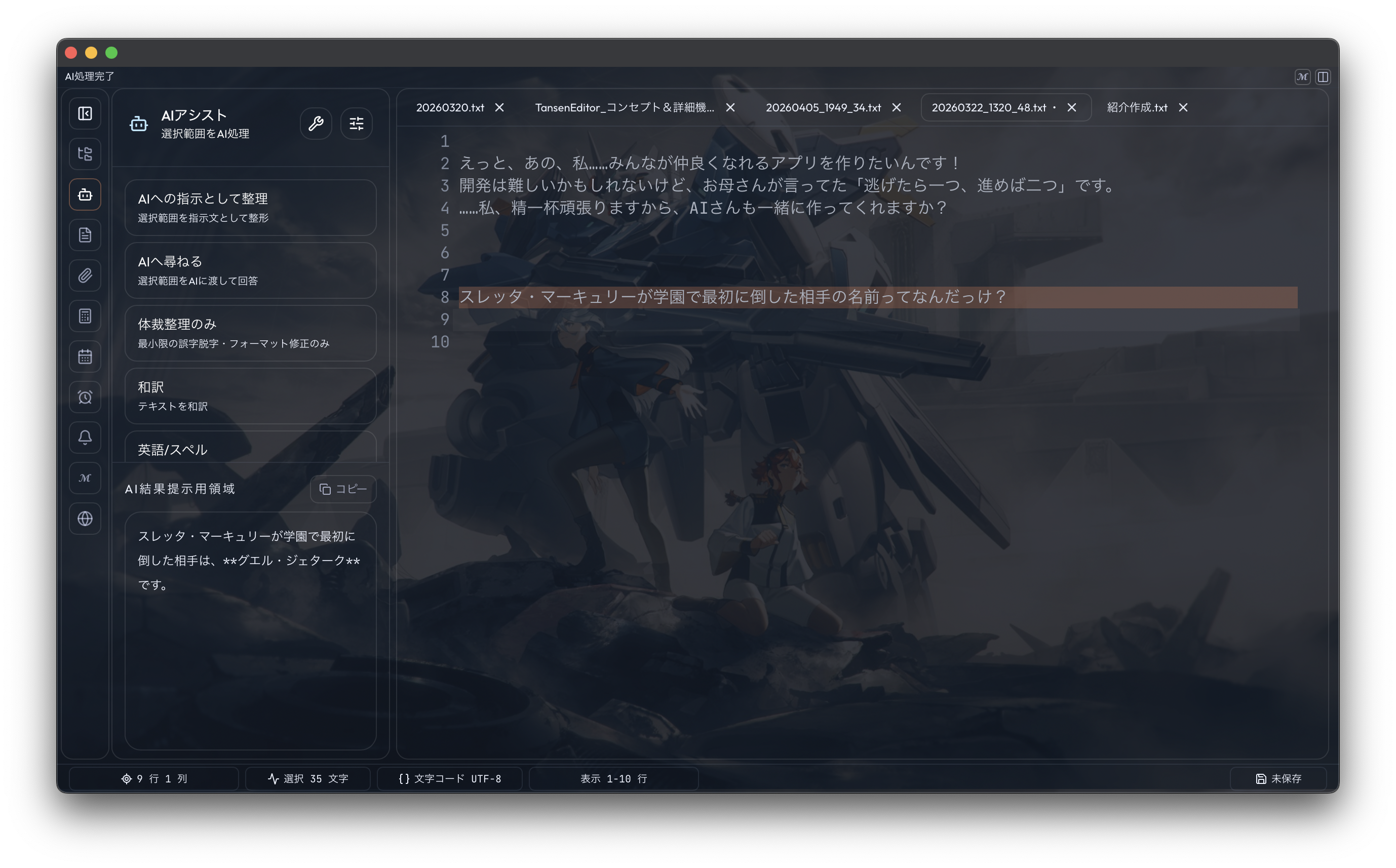
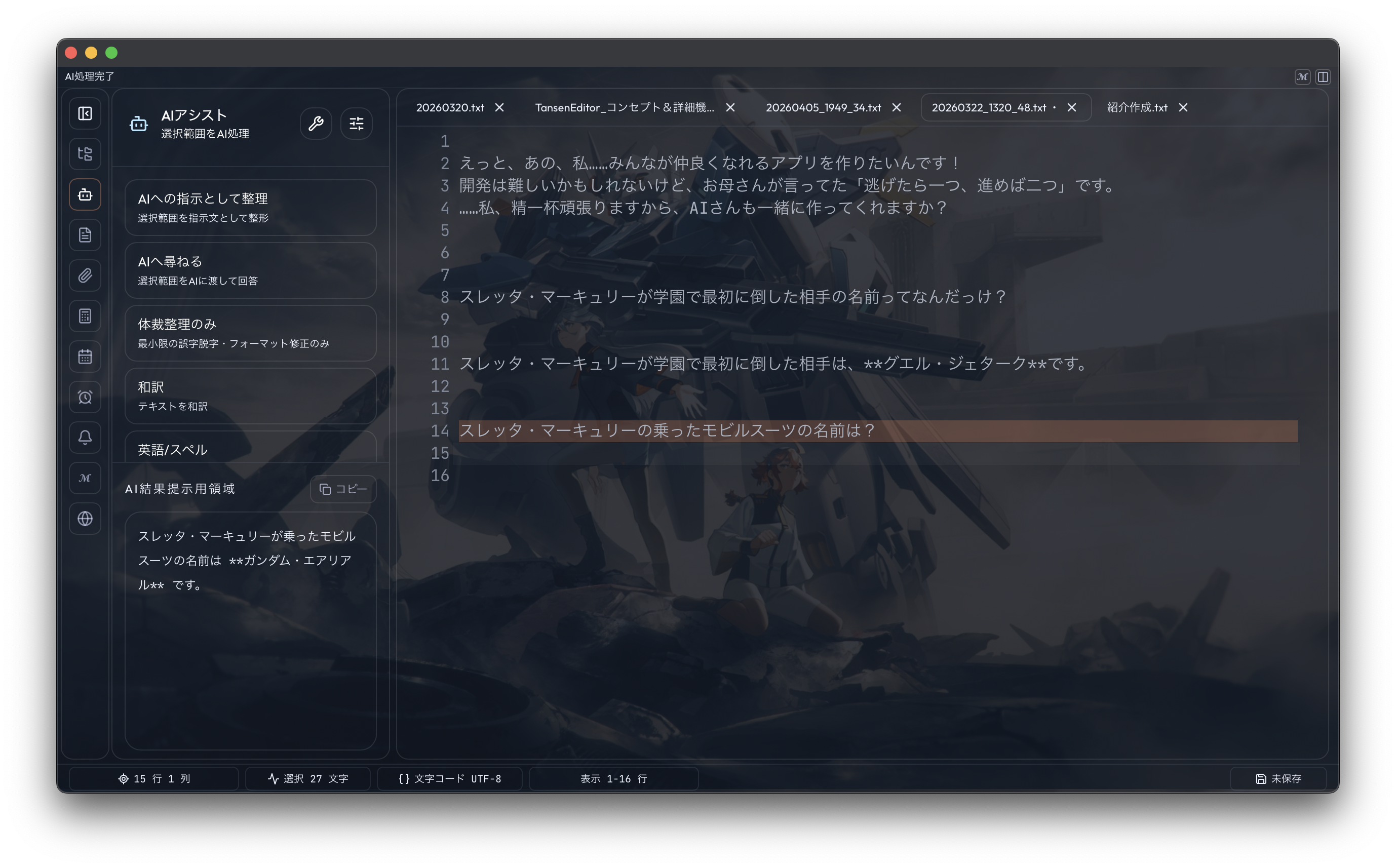
3. AIアシスト

  • AIへの指示を行うにも、ちょっとだけAIの補助が欲しい、そのようなワンショット指示に便利です。
  • よく使うプロンプトを事前に登録しておき、ショートカットで呼び出すことができます。
  • OpenAI,LMStudioによるLocalLLMの両方に対応しています。

4. ミニメモ

  • その日や次の日のTODOを書いておき、潰し込む用途がおすすめです。
  • よく使うショートカットコマンドなどを書いておく備忘としても便利です。

5. クリップボード&テンプレ

  • クリップボードの履歴管理機能としては簡易的なものです。
  • 議事録のテンプレート、AI指示文のフォーマットなどを、登録しておくと便利です。

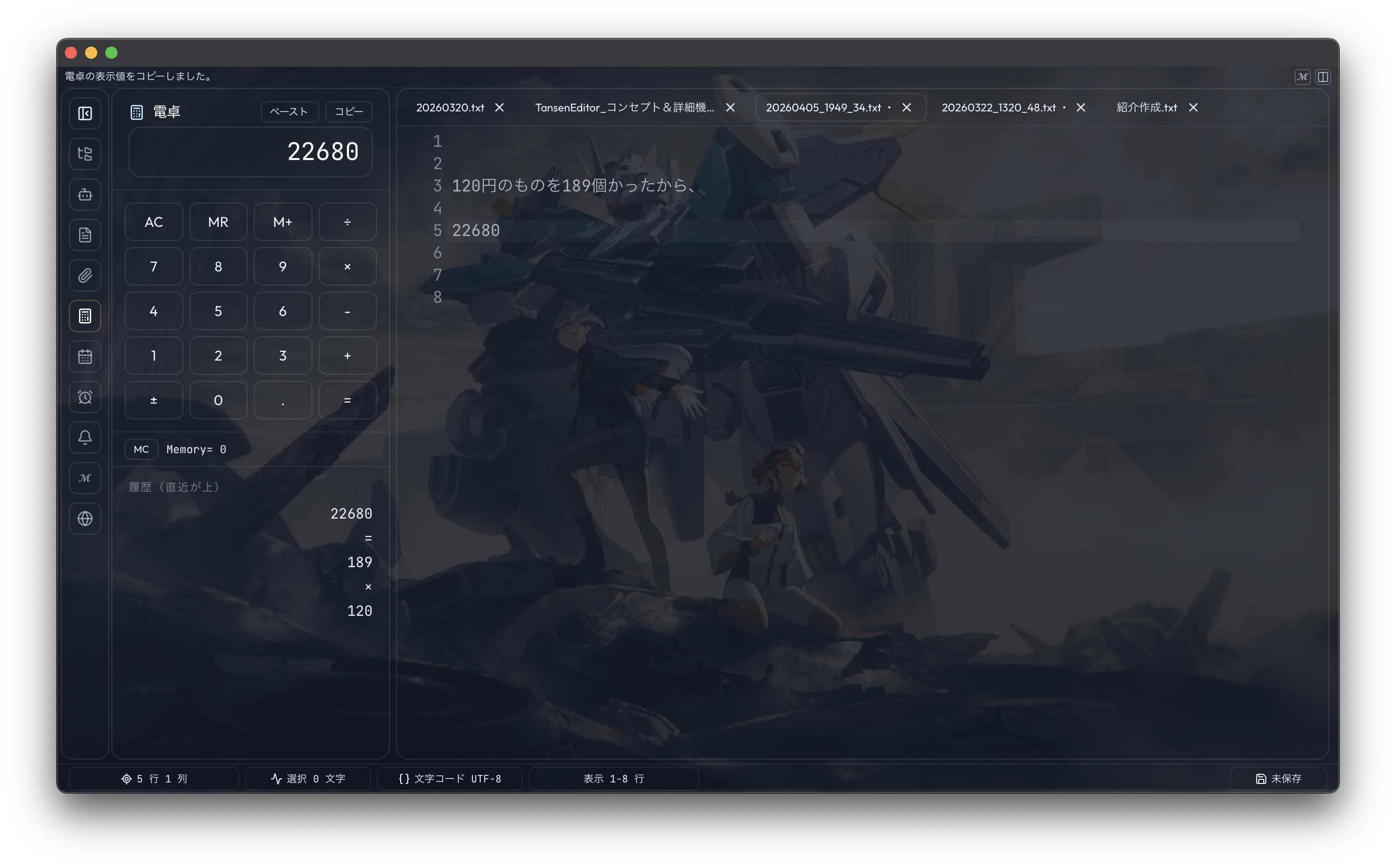
6. 電卓

  • 意外とよく使います。電卓アプリやスマホを取り出す必要はありません。
  • 途中経過の参照や、結果をコピーできる機能も便利です。

7. カレンダー

  • 意外とよく使います。ちょっと見るときに便利です。
  • 任意の日付をクリックすると、その日を表す文字列をコピー出来ます。

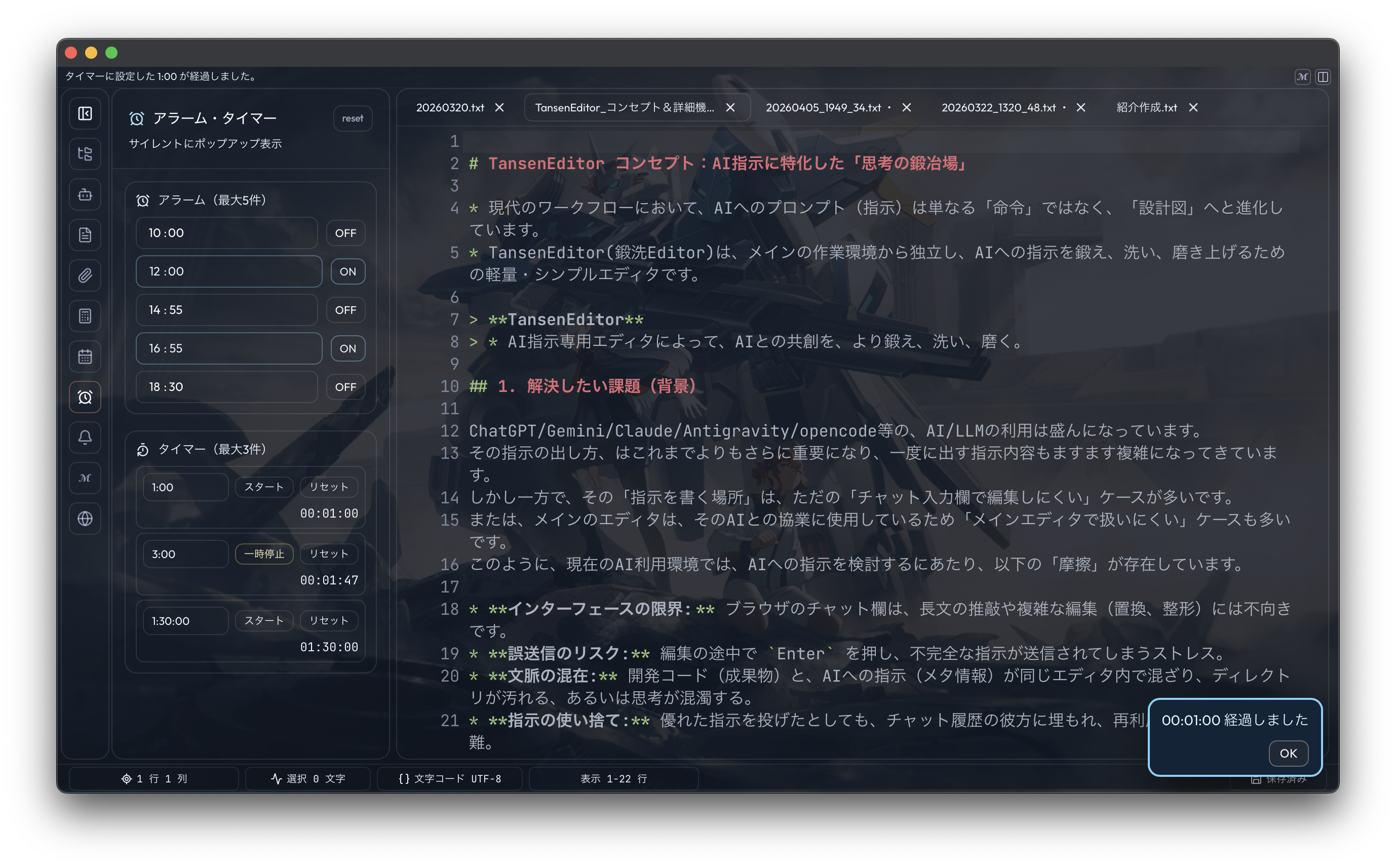
8. アラーム・タイマー

  • トースター通知されます。集中して作業している時も、定例や休憩の時間を忘れません。
  • 音などが出るわけではないので、あくまでエディタで作業中の気づき用です。

9. プレゼンタイマー

  • プレゼン時に便利です。
  • 時間を超過した場合にも、結局何分かかったのか、が分かるようになっています。

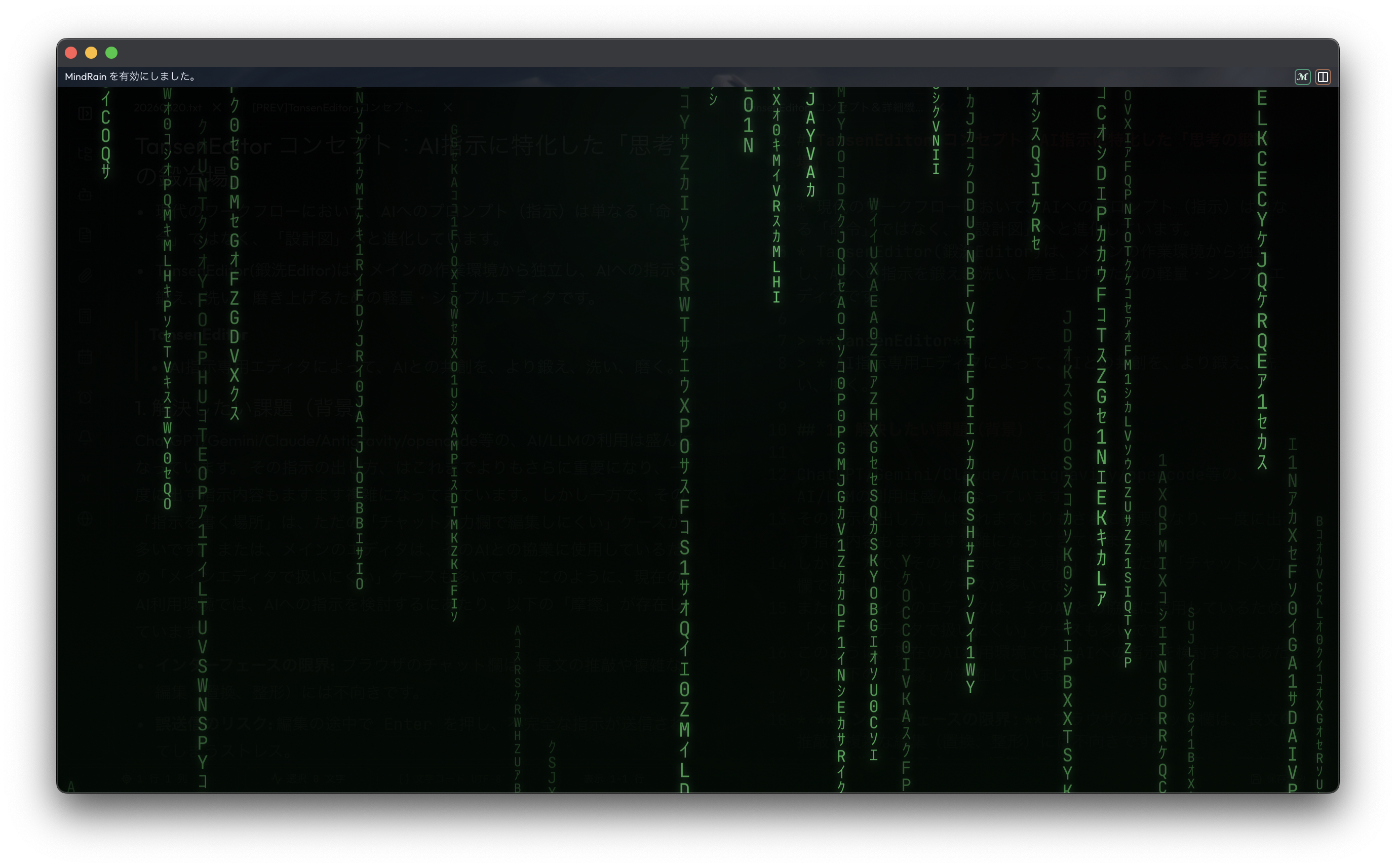
10. MindRain

  • 右上のボタンか、ショートカットキーで起動する、いわゆる「ボスが来た」ボタンです。
  • ちょっと席を外す時などにも便利です。

11. URLショートカット

  • よく使うAIサイトや、ZoomのURL + 入室パスワードのメモ、などを登録すると便利です。
  • 毎朝来てすぐ使うサイト一式、などを登録しておいても良いでしょう。
ダウンロードページを開く

その他のコンセプト

以下の条件を満たすサブエディタがなかったために本アプリは作成されました:

AIへの指示の編集にはもちろん、ちょっとしたメモや議事録の作成にも非常に向いているエディタです。
なお、本エディタの開発自体、AIによるコーディングを活用しながら、その指示はこのエディタ自身で行いました。